


Perder archivos en Windows es una situación más común de lo que imaginas. Basta un clic equivocado, un fallo del sistema o un formateo rápido para que documentos importantes, fotos o proyectos desaparezcan sin previo aviso.
El problema es que muchas personas empeoran la situación intentando “arreglar” el disco sin saber realmente qué ocurrió. Copiar archivos encima o instalar cualquier programa al azar puede reducir muchísimo las posibilidades de recuperación.
Además, rescatar datos de un disco duro dañado no funciona igual que recuperar algo borrado recientemente. Aquí entran factores mucho más técnicos, como corrupción del sistema de archivos, sectores defectuosos, tablas de particiones dañadas o errores físicos que afectan cómo el sistema lee la información.
Precisamente por eso no todos los programas sirven para lo mismo. En esta guía encontrarás algunos de los mejores software para recuperar archivos de discos duros formateados, dañados o corruptos, explicados de forma clara y útil para que puedas entender cuál te conviene usar según el tipo de problema que tenga tu unidad.
- Mejores programas para recuperar archivos borrados del disco duro
- 1. PhotoRec, recuperación extrema sin sistema de archivos
- 2. Stellar Data Recovery, para discos dañados
- 3. EaseUS Data Recovery Wizard, el más equilibrado
- 4. NTFS Undelete, optimizado para Windows NTFS
- 5. R-Studio, recuperar archivos de disco duro dañado
- 6. Recoverit, ideal para fotos y vídeos
- 7. UFS Explorer, software profesional para escenarios críticos
- 8. Recuva, para archivos eliminados recientemente
- 9. DMDE, control total y recuperación avanzada
- 10. Disk Drill, recuperación completa con prevención
- 11. DiskDigger, útil con disco duro formateado
- 12. GetDataBack Pro, máxima fiabilidad en casos críticos
- 13. Data Rescue, restauración de archivos sin complicaciones
- 14. SoftPerfect File Recovery, opción ligera para PC antigua
- 15. DiskGenius, recuperación avanzada con control total del disco
Mejores programas para recuperar archivos borrados del disco duro
1. PhotoRec, recuperación extrema sin sistema de archivos

PhotoRec es una de las opciones más potentes que existen cuando la pérdida de datos es grave. No intenta recuperar archivos “de forma tradicional”, sino que trabaja directamente sobre los datos del disco, ignorando por completo el sistema de archivos.
Esto es clave, porque significa que puede recuperar archivos incluso cuando el disco está formateado, aparece como RAW o la estructura está gravemente dañada. Mientras otros programas dependen de que el sistema de archivos funcione al menos parcialmente, PhotoRec sigue siendo capaz de encontrar información analizando el contenido real del disco.
Funciona identificando firmas o patrones de archivos (lo que se conoce como “file carving”). Esto le permite recuperar documentos, fotos, vídeos y muchos otros formatos aunque se haya perdido toda la información original del sistema.
Sin embargo, tiene una limitación. Como no utiliza el sistema de archivos, no conserva nombres ni carpetas originales. Los archivos se recuperan con nombres genéricos, por lo que tendrás que revisarlos y organizarlos manualmente.
Aún así, y teniendo en cuenta además que su interfaz no es la más amigable, es de las pocas herramientas capaces de recuperar datos cuando otros programas fallan.
2. Stellar Data Recovery, para discos dañados

Stellar Data Recovery ya entra en un nivel diferente. Este programa no está pensado solo para archivos eliminados, sino para situaciones donde el disco presenta problemas reales.
Si alguna vez has visto que una unidad aparece como RAW o que Windows no puede abrirla, este tipo de software es el que necesitas. Stellar puede analizar el disco a un nivel más profundo e intentar recuperar la información incluso cuando el sistema de archivos está dañado.
También es capaz de trabajar con unidades cifradas con BitLocker, siempre que tengas la clave. Esto es algo que muchas herramientas más simples no pueden hacer, y marca una diferencia importante si trabajas con discos protegidos.
Otro punto que lo hace destacar es que no solo recupera archivos, sino que puede repararlos.
Eso sí, este nivel de análisis tiene un costo. No es una herramienta 100% gratuita, pero promete resultados que otros no.
Descargar Stellar Data Recovery
3. EaseUS Data Recovery Wizard, el más equilibrado

EaseUS Data Recovery Wizard es una de las opciones más completas si buscas algo que funcione en la mayoría de situaciones sin volverte técnico.
Aquí ya tienes una herramienta capaz de recuperar archivos eliminados, discos formateados, particiones perdidas e incluso sistemas que no arrancan correctamente. Todo esto desde una interfaz bastante clara, lo que hace que no necesites experiencia previa.
El proceso de recuperación está bien estructurado. Primero realiza un escaneo rápido para encontrar lo más evidente, y luego pasa a un análisis profundo que intenta recuperar datos más difíciles. Esto aumenta bastante las probabilidades de éxito en comparación con programas más simples.
También puedes previsualizar los archivos antes de recuperarlos. Esto es importante cuando tienes muchos resultados y no quieres restaurar cosas innecesarias.
Funciona con muchos sistemas de archivos y dispositivos, lo que lo hace bastante versátil. Sin embargo, debes tener en cuenta que la versión gratuita tiene limitaciones en la cantidad de datos que puedes recuperar.
Descargar EaseUS Data Recovery Wizard
4. NTFS Undelete, optimizado para Windows NTFS

NTFS Undelete está pensado para trabajar directamente sobre lo más común en Windows: el sistema de archivos NTFS. Eso significa que, si tu problema ocurrió en un disco típico de Windows, este programa puede darte resultados bastante precisos sin necesidad de configuraciones complejas.
Cuando eliminas archivos o haces un formateo rápido, la información sigue en el disco mientras no se sobrescriba. Este software aprovecha precisamente eso, escaneando la estructura NTFS para localizar esos datos aún recuperables.
Además, permite trabajar con discos externos como USB o tarjetas de memoria, lo que lo hace útil en situaciones cotidianas.
Un punto importante es que incluye diferentes modos de escaneo. Puedes empezar por un análisis rápido y, si no encuentras lo que buscas, pasar a un análisis más profundo. Esto te permite adaptar el proceso según la gravedad del problema sin perder tiempo innecesario.
Sin embargo, debes tener claro su límite. Si el disco aparece como RAW, la partición desapareció o el sistema de archivos está completamente dañado, este tipo de herramienta pierde efectividad. No reconstruye estructuras complejas como lo haría un software más avanzado.
Descargar NTFS Undelete gratis
5. R-Studio, recuperar archivos de disco duro dañado

A diferencia de los programas básicos, R-Studio no se limita a buscar archivos borrados accidentalmente; su enfoque principal son los escenarios donde el dispositivo presenta problemas estructurales graves.
R-Studio trabaja a un nivel mucho más profundo que programas comunes. Puede recuperar datos desde discos dañados, sistemas que no arrancan o incluso PCs conectados por red, lo que ya te da una idea de su alcance real.
Además, soporta una gran cantidad de sistemas de archivos. No solo los típicos de Windows como NTFS o FAT, sino también otros como exFAT, ReFS, EXT, HFS o APFS. Esto significa que puede trabajar prácticamente con cualquier tipo de disco o sistema.
Pero eso no es todo. Cuando el sistema de archivos está dañado, R-Studio puede usar lo que se conoce como recuperación por firmas (raw recovery). Esto le permite encontrar archivos incluso cuando la estructura original ya no existe, algo similar a lo que hace PhotoRec, pero manteniendo más contexto cuando es posible.
Recuerda que se trata de una herramienta de pago con funciones avanzadas como reconstrucción de RAID. No es la mejor opción si solo quieres recuperar un archivo borrado rápidamente.
6. Recoverit, ideal para fotos y vídeos

Recoverit es una herramienta más moderna que busca combinar potencia con facilidad de uso. No necesitas entender cómo funciona el sistema de archivos para utilizarla, pero internamente aplica procesos bastante más avanzados que los programas básicos.
Está diseñada para cubrir múltiples escenarios: archivos eliminados, discos formateados, unidades dañadas o inaccesibles. Esto la coloca claramente por encima de herramientas simples en términos de alcance.
Uno de sus puntos más fuertes es el tratamiento de archivos multimedia. Está optimizada para recuperar fotos y vídeos con mayor integridad, algo importante porque muchos programas encuentran el archivo pero lo devuelven corrupto.
El flujo de uso es bastante claro. Primero analiza el disco de forma rápida y luego profundiza en el escaneo para intentar recuperar datos más difíciles. Este enfoque aumenta las probabilidades de éxito sin complicarte el proceso.
7. UFS Explorer, software profesional para escenarios críticos

UFS Explorer va un paso más allá y entra directamente en el terreno profesional. Es una herramienta diseñada para trabajar en situaciones donde los datos están en sistemas complejos o gravemente dañados.
Puede recuperar archivos desde prácticamente cualquier tipo de almacenamiento: discos duros, SSD, USB, NAS, máquinas virtuales o sistemas RAID. No está limitado a casos simples, sino que está preparado para escenarios donde la recuperación se vuelve técnica.
Uno de sus puntos más fuertes es el soporte de sistemas de archivos. Puede trabajar con NTFS, FAT, EXT, ZFS, BTRFS y muchos otros, incluso en configuraciones avanzadas como RAID o almacenamiento distribuido.
Pero UFS Explorer no solo recupera archivos, sino que permite reconstruir estructuras complejas de almacenamiento. También incluye funciones avanzadas como creación de imágenes de disco incluso en unidades con fallos físicos, lo que permite trabajar sobre una copia y reducir el riesgo de perder más datos.
Sin embargo, ten en cuenta que aunque puedes probarla gratuitamente, tiene limitaciones importantes si no pagas por la licencia. Además, no es una herramienta amigable para principiantes y cuenta con varios ajustes que requieren entender lo que estás haciendo.
8. Recuva, para archivos eliminados recientemente

Recuva es probablemente el programa más conocido dentro de la recuperación de datos en Windows, y eso no es casualidad. Está diseñado para ser simple, ligero y efectivo en situaciones comunes.
Puede recuperar archivos eliminados desde discos duros, USB, tarjetas de memoria y otros dispositivos de almacenamiento. También permite recuperar datos de la papelera de reciclaje, discos formateados y unidades dañadas en ciertos casos.
Funciona con los sistemas de archivos más habituales en Windows, como FAT, exFAT y NTFS, lo que cubre prácticamente todos los escenarios domésticos . Además, incluye dos modos de escaneo: uno rápido y otro profundo, pensado para buscar archivos que no aparecen en el análisis inicial.
Otro punto importante es su asistente. Te guía paso a paso en el proceso de recuperación, lo que lo hace especialmente útil si no tienes experiencia. También permite previsualizar archivos y evaluar si son recuperables antes de restaurarlos.
Ahora bien, hay algo que debes entender claramente. Recuva funciona muy bien en casos simples, pero tiene limitaciones reales. No soporta recuperación avanzada como RAID o particiones no montables, y su tasa de éxito puede disminuir en escenarios complejos.
9. DMDE, control total y recuperación avanzada

DMDE no es un programa convencional. Aquí ya no estás usando una herramienta “automática”, sino algo mucho más cercano a un entorno técnico donde tienes control real sobre el disco.
Lo que lo hace destacar es su capacidad para recuperar estructuras completas incluso en situaciones complejas. Puede reconstruir particiones, recuperar archivos después de formateos o daños importantes, e incluso trabajar directamente sobre sectores del disco.
Además, no depende únicamente del sistema de archivos. Puede escanear el disco a bajo nivel y recuperar datos incluso cuando la estructura está muy dañada. Esto es algo que la mayoría de programas más simples no puede hacer.
También soporta una gran cantidad de sistemas de archivos, desde NTFS y FAT hasta ext, HFS+ o APFS, lo que lo convierte en una herramienta muy versátil si trabajas con distintos tipos de discos.
Eso sí, debes tener claro algo importante: no es intuitivo. La interfaz es compleja y está pensada para usuarios que entienden lo que están haciendo. Si no tienes experiencia, puede resultarte difícil sacarle partido.
10. Disk Drill, recuperación completa con prevención

Disk Drill es una herramienta mucho más moderna en comparación con DMDE, pero igualmente potente en muchos escenarios.
Está diseñada para recuperar archivos borrados, discos dañados y unidades externas, incluyendo SSD, USB o tarjetas de memoria. Además, soporta múltiples sistemas de archivos como FAT, NTFS, EXT o HFS, lo que le permite trabajar en distintos entornos.
Uno de sus elementos más importantes es la tecnología Recovery Vault. Esta función guarda información sobre archivos eliminados antes de que ocurra un problema, lo que facilita su recuperación posterior con nombres y ubicaciones originales.
También incluye funciones adicionales como copia sector a sector del disco (backup completo), lo cual es clave cuando el disco está fallando. Esto te permite trabajar sobre una copia sin arriesgar el original.
El programa combina escaneo rápido y profundo, con capacidad para detectar cientos de tipos de archivos. Esto aumenta bastante las probabilidades de recuperación en escenarios reales.
11. DiskDigger, útil con disco duro formateado

DiskDigger destaca por algo que no todos los programas hacen bien: trabajar incluso cuando el sistema de archivos ya no sirve.

Puede recuperar archivos eliminados desde HDD, USB, tarjetas de memoria o discos duros externos, incluyendo casos donde el disco ha sido formateado o presenta errores.
Lo interesante es cómo lo hace. No solo se basa en la estructura del sistema de archivos, sino que también puede analizar directamente el contenido del disco buscando patrones de datos. Esto le permite recuperar archivos incluso cuando la información estructural se ha perdido.
También ofrece dos modos de escaneo: uno rápido para pérdidas recientes y otro más profundo que analiza todo el disco. Este último puede tardar bastante, pero aumenta las probabilidades de encontrar archivos antiguos o dañados.
No obstante, como cualquier herramienta basada en “escaneo profundo”, los archivos recuperados no siempre conservan nombre o estructura original.
12. GetDataBack Pro, máxima fiabilidad en casos críticos
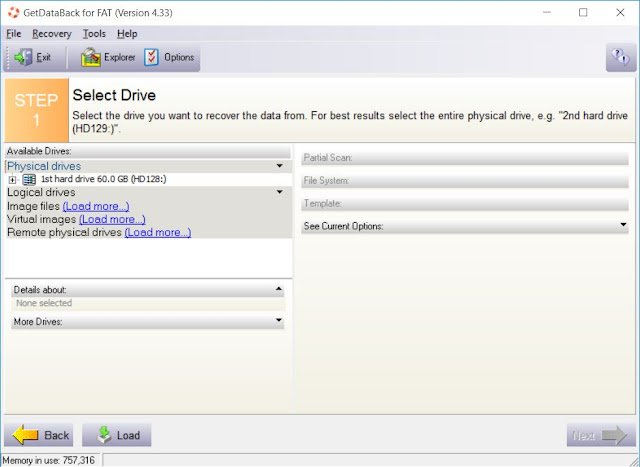
GetDataBack Pro es una herramienta claramente orientada a recuperación seria. Gracias a su motor de recuperación y sus niveles de sofisticación, ofrece resultados que otros programas no lo hacen.
Puede recuperar archivos desde discos duros, USB, tarjetas de memoria y otros dispositivos, trabajando con múltiples sistemas de archivos como NTFS, FAT, exFAT, EXT o incluso APFS.
Su punto fuerte está en la reconstrucción de datos. No solo recupera archivos sueltos, sino que puede restaurar la estructura original de carpetas, algo clave cuando trabajas con grandes volúmenes de información.
También es capaz de restaurar datos después de formatear el disco duro, fallos del sistema o daños en el disco, siempre que la información no haya sido sobrescrita.
A diferencia de herramientas más modernas, no se centra en una interfaz visual atractiva, sino en el proceso de recuperación en sí. Es más directa, más técnica y orientada a resultados. ¡Obtén su prueba gratuita y descubre si es para ti!
Descargar GetDataBack Pro gratis
13. Data Rescue, restauración de archivos sin complicaciones

¿Eliminaste un archivo y ya no aparece ni en la papelera? Ahí es donde aparece Data Rescue, con su enfoque para reconstruir lo que el sistema dejó de ver, no lo que desapareció físicamente.
Trabaja analizando el disco en profundidad, detectando fragmentos de archivos que siguen presentes aunque el sistema ya no los reconozca. En la práctica, esto ocurre porque al borrar un archivo solo se elimina su referencia, pero los datos siguen ahí hasta que se sobrescriben.
A partir de eso, Data Rescue aplica dos enfoques complementarios. Primero intenta reconstruir la estructura original del sistema de archivos, es decir, carpetas, nombres y rutas. Si eso no es posible, pasa a un escaneo por firmas, donde identifica archivos por su tipo interno, como imágenes, videos o documentos, aunque ya no tengan nombre.
Esto lo vuelve especialmente útil cuando el disco tiene corrupción lógica, errores en el sistema de archivos o incluso después de formatear el disco duro. No se limita a “archivos eliminados”, sino que entra en escenarios más complejos donde el sistema ya no puede montar correctamente la unidad.
A nivel técnico, su proceso implica leer sectores completos del disco y buscar patrones binarios que correspondan a formatos conocidos.
14. SoftPerfect File Recovery, opción ligera para PC antigua
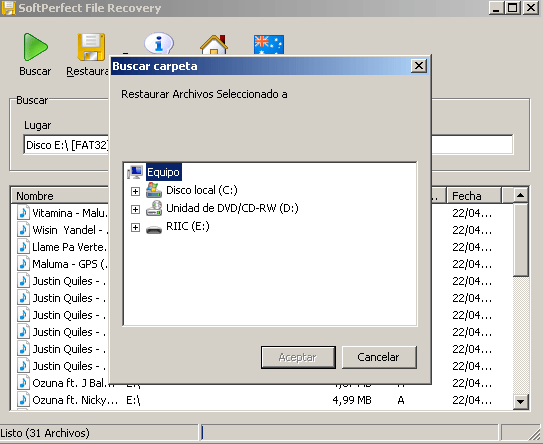
SoftPerfect File Recovery es una herramienta muy simple, pero hay algo importante que debes saber desde el inicio: está descontinuada.
Esto no significa que no funcione, pero sí que debes entender en qué contexto usarla. Es un programa extremadamente ligero, portátil y directo, pensado para recuperar archivos borrados en sistemas FAT o NTFS sin ningún tipo de complejidad.
Puedes ejecutarlo sin instalar nada, lo cual sigue siendo útil en situaciones rápidas o en equipos antiguos. Cumple bien en lo básico: escanea el disco y te muestra archivos que todavía se pueden recuperar.
El problema es que no tiene capacidades avanzadas. No reconstruye particiones, no hace análisis profundos complejos y no está optimizado para sistemas modernos.
En un equipo actual puede funcionar… o no. Y ese es un riesgo que debes considerar.
Descargar SoftPerfect File Recovery gratis
15. DiskGenius, recuperación avanzada con control total del disco

DiskGenius va más allá de un simple recuperador de archivos. Es una herramienta que trabaja directamente sobre la estructura del disco, lo que cambia completamente su alcance frente a programas más básicos.
Desde el inicio, combina recuperación de datos con gestión de particiones, lo que le permite intervenir en problemas más profundos. Puede recuperar archivos borrados, pero también reconstruir particiones perdidas, reparar errores del sistema y trabajar con discos que aparecen como RAW o inaccesibles.
Esto es posible porque no se limita al nivel de archivos, sino que analiza el disco por sectores. De hecho, utiliza distintos tipos de escaneo, desde uno rápido para eliminaciones recientes hasta uno completo que revisa sector por sector para encontrar datos perdidos en situaciones más graves.
Otra diferencia importante es su compatibilidad con múltiples sistemas de archivos. No solo trabaja con NTFS o FAT, sino también con EXT o ReFS, lo que lo hace útil incluso en entornos mixtos o discos que han pasado por varios sistemas operativos.
Además, integra funciones que normalmente solo ves en herramientas profesionales. Puede clonar discos, crear imágenes para trabajar sin riesgo sobre el original, analizar sectores defectuosos y verificar el estado del hardware.
No todos los programas de recuperación sirven para los mismos problemas. Algunos funcionan muy bien cuando el disco fue formateado recientemente, mientras que otros están pensados para casos más graves, como particiones dañadas, corrupción del sistema o discos que ya ni siquiera aparecen correctamente en Windows.
Por eso, antes de instalar cualquier herramienta, lo importante es entender qué le ocurrió realmente a tu disco duro. Elegir el software adecuado desde el inicio puede ahorrarte tiempo, aumentar las posibilidades de recuperación y evitar que la situación empeore aún más.