


Instagram para PC es la versión oficial de la red social diseñada para ordenadores con Windows 10 y Windows 11.
Con un diseño adaptado al escritorio, ofrece una experiencia fluida y rápida, con soporte para notificaciones.
Al igual que TikTok para PC, puedes ingresar a tu cuenta sin necesidad de depender del móvil ni de usar emuladores.
Además, al ser una aplicación web, te permite acceder a casi todas las funciones, incluyendo subir fotos y explorar historias sin instalar nada adicional.
Mira Reels, Historias y Publicaciones desde tu PC
Usar Instagram en el ordenador ya no es un problema. Desde la tienda de Microsoft podrás obtener una aplicación web progresiva (PWA) que funciona desde el navegador Microsoft Edge.
Al instalar la app, obtendrás un ícono para acceder directamente a tu feed, a los mensajes y a todas las funciones principales, con la comodidad de la pantalla grande y el teclado físico.
Además, al estar integrada con Windows, recibirás notificaciones en tiempo real en el Centro de actividades, igual que cualquier otra app. Aunque esto dependerá de las configuraciones y permisos de Microsoft Edge.
La experiencia es completa para la mayoría de tareas. Usar Instagram para PC sin emulador te permite ver publicaciones, reels, historias, dar “me gusta”, dejar comentarios y enviar mensajes directos sin limitaciones.
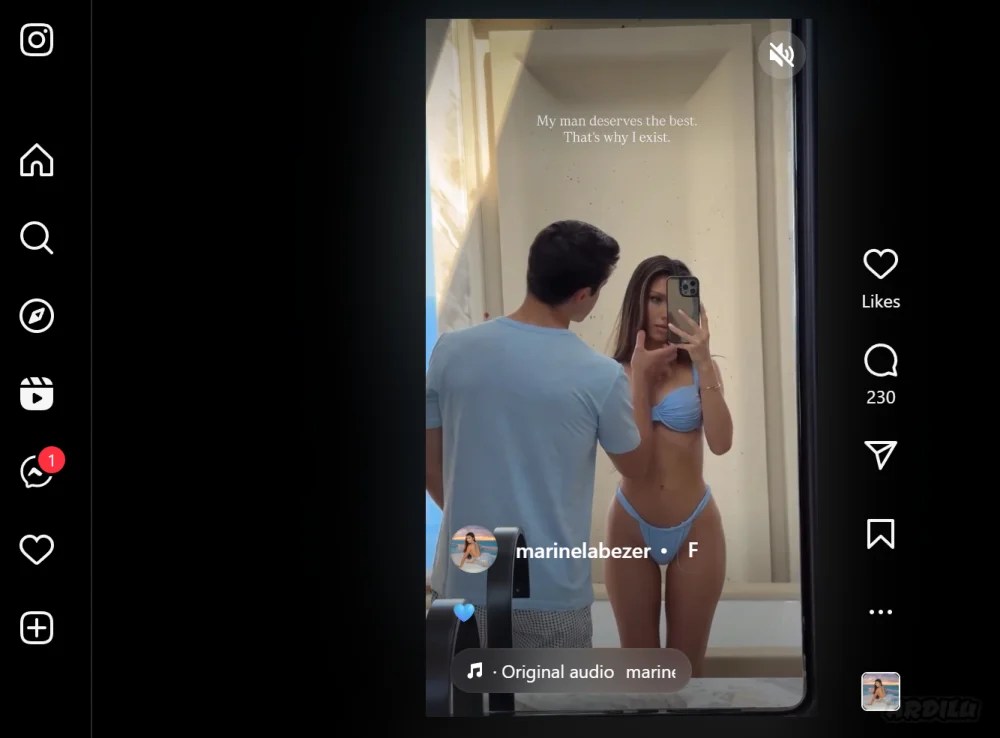
Además, la última versión de Instagram para PC permite subir fotos y videos directamente desde tu computadora, lo que la convierte en una herramienta útil si trabajas con edición en programas como Photoshop o Premiere.
En cuanto a similitudes con el móvil, la app mantiene la misma interfaz intuitiva y minimalista que todos conocemos. Puedes revisar historias, gestionar varias cuentas y mantener conversaciones fluidas en mensajes privados. Lo mejor es que el teclado físico hace que escribir sea mucho más rápido que en la pantalla táctil.
Eso sí, todavía hay funciones que se sienten más limitadas respecto al móvil. Algunas opciones avanzadas como la creación de Reels con filtros interactivos o el uso de stickers en historias no están presentes en la app de escritorio.
Sin embargo, para la mayoría de usuarios la experiencia es más que suficiente, y cada actualización suele acercar más la versión de PC a la de móvil.


Cómo descargar e instalar Instagram para PC
Sigue estos pasos para instalar la aplicación oficial en tu ordenador:
- Haz clic en el botón de descarga de esta página.
- Accede a la tienda y haz clic en Instalar.
- Espera a que se descargue e instale la app en tu PC.
- Busca el ícono de Instagram y haz clic en él.
- Abre la app, inicia sesión con tu cuenta y empieza a usarla.
En cuestión de minutos tendrás Instagram funcionando como una aplicación más de tu escritorio.
Características
- Interfaz optimizada para pantallas grandes.
- Ver publicaciones en tu feed en pantalla grande.
- Dar “me gusta” y comentar en fotos y videos.
- Enviar y recibir mensajes directos sin limitaciones.
- Revisar y responder mensajes en grupos.
- Subir fotos y videos directamente desde el PC.
- Consultar y publicar historias rápidas.
- Gestionar varias cuentas desde la misma app.
- Activar el modo oscuro sincronizado con Windows.
- Recibir notificaciones en el escritorio (dependen de Edge).
- Usar atajos de teclado para navegar más rápido.
- Fijar la aplicación en la barra de tareas o en el menú Inicio.
- Acceder a búsquedas y perfiles igual que en el móvil.
- Guardar publicaciones en tus colecciones.
- Seguir, dejar de seguir o bloquear usuarios fácilmente.
- Explorar tendencias y Reels desde la pestaña Explorar.

Requisitos del sistema
- Windows 10 o Windows 11.
- Cuenta de Microsoft para acceder a la Store.
- Conexión a internet estable.
- Al menos 200 MB de espacio libre en disco.
Como puedes ver, la aplicación oficial de Instagram para PC es una herramienta completa y práctica para quienes desean usar la red social en su computador. Con ella puedes revisar tu feed, responder mensajes y subir contenido de forma cómoda, sin depender del teléfono.
¿Listo para probarla? Descárgala gratis y lleva la red social de Meta a la pantalla grande de tu escritorio.