


Access Portable es la versión portátil del sistema de gestión de bases de datos de Microsoft que no necesita instalación, y que puede ejecutarse desde una USB.
Aunque no existe una edición portable oficial de Microsoft, tienes algunas alternativas a Office Portable para organizar información o importar datos de sus archivos.
Una de ellas es Databases, el módulo de bases de datos de ApexDesk que trabaja con SQLite e importa archivos MDB y ACCDB.
Su uso es gratuito y funciona sin Internet. ¡Pruébalo para crear consultas y diseñar formularios e informes!
Trabaja con archivos de Access desde tu USB
Si necesitas abrir una base de datos en un ordenador que no tiene Access instalado, llevar solo el archivo puede dejarte a medias. Lo que buscas es disponer también de una herramienta para consultar los registros y trabajar con ellos sin instalar Microsoft Office.
Gracias a la suite de ApexDesk, puedes llevar contigo un software de bases de datos que cabe en tu USB y con el que puedes importar tus archivos MDB y ACCDB.
Su propuesta resulta interesante si necesitas recuperar información de una base antigua o empezar una nueva con tablas relacionadas. Incluye consultas visuales para buscar y resumir registros, además de asistentes para crear formularios e informes.
Por ejemplo, puedes organizar clientes y pedidos en tablas separadas y relacionarlos para consultar las operaciones de cada persona. Si conoces SQL, también puedes escribir tus propias consultas en lugar de utilizar únicamente las herramientas visuales.
La diferencia importante está en la compatibilidad: importar datos de Access no equivale a ejecutar una aplicación completa de Access. No podemos asegurar que se conserven sus formularios originales, macros o código VBA. Además, MDB y ACCDB no figuran como formatos de guardado.
Por eso, esta alternativa encaja mejor si buscas gestionar la información y puedes trabajar con SQLite, el formato que utiliza.
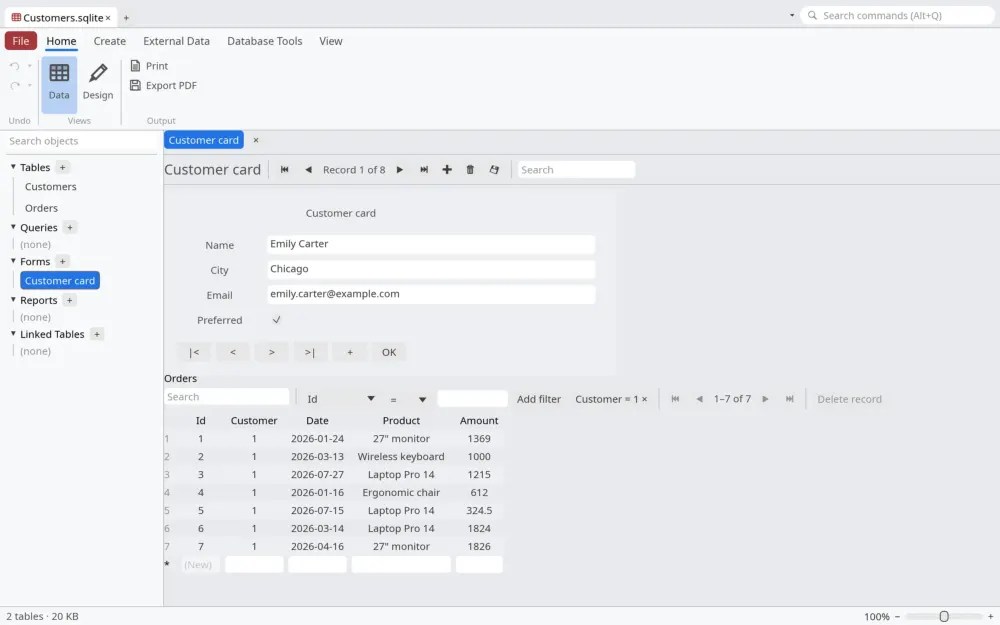
Formatos y conexiones disponibles
Este “Access Portable” utiliza SQLite como formato de trabajo. Los archivos MDB y ACCDB de Microsoft Access, junto con DBF de dBase, aparecen como formatos de importación o lectura, no de guardado.

Por tanto, no debes contar con modificar un ACCDB y devolverlo al mismo formato desde ApexDesk. Si ese intercambio es imprescindible, comprueba el procedimiento antes de trasladar tu trabajo.
También cuenta con conexiones con PostgreSQL, MySQL y SQL Server. En ese caso, necesitarás acceso al servidor correspondiente; trabajar con una base local es lo que permite prescindir de la conexión a la red.
Para compartir resultados, ofrece exportación a CSV, hojas de cálculo y PDF. Esas salidas sirven para distribuir información, pero no equivalen a exportar una aplicación completa con sus formularios y automatizaciones.
Características
- Creación de bases de datos SQLite.
- Definición de tablas y relaciones.
- Visualización de registros relacionados en una misma pantalla.
- Consultas visuales mediante arrastre de campos.
- Consultas escritas en SQL.
- Asistentes para formularios e informes.
- Agrupaciones y cálculo de totales.
- Importación de archivos MDB, ACCDB y DBF.
- Conexiones con PostgreSQL, MySQL y SQL Server.
- Exportación a CSV, hojas de cálculo y PDF.
Cómo descargar Access Portable
La herramienta se distribuye dentro de ApexDesk Portable, junto con los demás módulos de la suite.
- Ve al enlace de descarga de esta página.
- Selecciona el ZIP «Portable» para Windows.
- Elige la variante x64 o ARM64 según la arquitectura de tu equipo.
- Descomprime el paquete completo en la carpeta donde quieras conservarlo.
- Ejecuta ApexDesk.exe sin instalar nada.
- Entra en el módulo de bases de datos.
- Crea una base nueva o importa una copia de tu archivo existente.
Antes de trasladar información importante, comprueba que los registros importados están completos. Guarda también una copia del archivo original para poder contrastar los datos.
Requisitos del sistema
- Windows 10 o Windows 11.
- Sistema x64 o ARM64 y el paquete correspondiente.
- Espacio para la suite y las bases de datos.
- Permiso para ejecutar aplicaciones en el ordenador.
Si buscas Microsoft Access Portable para trabajar con tablas y consultas, esta es la mejor solución para ti. La edición portable mantiene sus ajustes junto a la aplicación, aunque debes comprobar dónde guardas las bases que crees.